Cockpit 驾驶舱安装
|
Cockpit 可以使用 另一个选择是安装 “Headless Management” 组,这将安装用于扩展 Cockpit 功能的附加包。它包括用于 NetworkManager、软件包、磁盘和 SELinux 管理的扩展。 运行以下命令,在启动时启用 Web 服务并打开防火墙端口:
登录网页界面要访问网页界面,打开你最喜欢的浏览器,在地址栏中输入该服务器的域名或 IP,然后输入服务端口(9090)。由于 Cockpit 使用 HTTPS,安装过程中会创建一个自签证书来加密密码和其他敏感数据。你可以安全地接受这个证书,或者向你的系统管理员或受信任的来源请求 CA 证书。 一旦证书被接受,就会出现新改进的登录屏幕。长期使用的用户会注意到用户名和密码字段已被移到顶部。此外,凭证字段后面的白色背景会立即吸引用户的注意力。
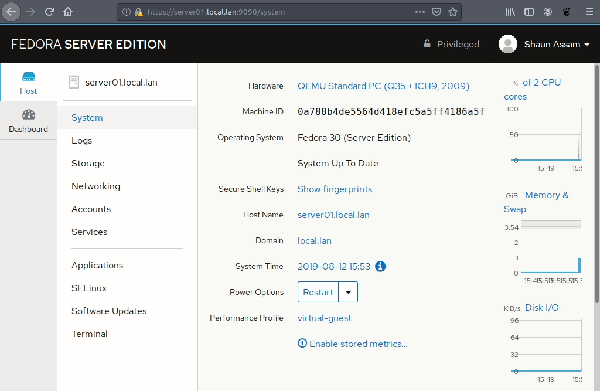
自上一篇文章后,登录界面增加了一个功能,就是用 登录界面的另一个版本是连接到同样运行 Cockpit Web 服务的远程服务器的选项。点击 “其他选项” 并输入远程机器的主机名或 IP 地址,从本地浏览器管理它。 主屏幕视图一开始,我们就会看到基本概述,带有常见的系统信息,这包括机器的品牌和型号、操作系统、系统是否是最新的,等等。
点击系统的品牌/型号会显示硬件信息,如 BIOS/固件。它还包括与
点击任何一个选项,右边都会显示该设备的详细信息。例如,“CPU 核心百分比” 选项显示了用户和内核使用了多少 CPU 核心的详细信息。此外,“内存和交换” 图表显示了系统内存的使用量、缓存量和交换分区的活动量。“磁盘 I/O” 和 “网络流量” 图表连到了 Cockpit 的 “存储和网络” 部分。这些内容将在接下来详细探讨系统工具的一篇文章中重新探讨。 SSH 密钥和认证由于安全是系统管理员的关键因素,Cockpit 现在有了查看机器 MD5 和 SHA256 密钥指纹的选项。点击 “显示指纹” 选项可以显示服务器的 ECDSA、ED25519 和 RSA 指纹密钥。
你也可以通过点击右上角的用户名,选择“验证”,添加自己的密钥。点击 “添加密钥”,可以在其他系统上验证该机器。你也可以通过点击右侧的 “X” 按钮,撤销你在 Cockpit Web 服务中的权限。
更改主机名和加入域更改主机名可以在主页上一键解决。单击当前显示的主机名,并在“更改主机名”框中输入新名称。最新的功能之一是提供了一个 “简称” 的选项。 Cockpit 增加的另一个功能是可以连接到目录服务器。点击 “加入域”,会出现一个弹窗,要求提供域地址或名称、组织单位(可选)和域管理员的凭证。“Domain Membership” 组提供了加入 LDAP 服务器所需的所有包,包括 FreeIPA,以及流行的 Active Directory。 要退出域,请点击域名,然后点击 “离开域”。将会出现一个警告,解释一旦系统不再在域上将会发生的变化。要确认,点击红色的 “离开域” 按钮。
配置 NTP 和系统日期和时间使用命令行和编辑配置文件绝对可以完成最大限度的调整。然而,有些时候,一些更直接的方法就足够了。通过 Cockpit,你可以选择手动设置或使用 NTP 自动设置系统的日期和时间。一旦同步,右边的信息图标就会由红色变成蓝色。如果你手动设置日期和时间,该图标将消失。 要更改时区,请输入洲,下面会弹出城市列表。
关机和重启你可以在 Cockpit 的主屏幕上轻松关闭和重启服务器。你也可以延迟关机/重启,并发送消息警告用户。
设置性能配置文件
如果安装了
网页版终端控制台一个 Linux 系统管理员的工具箱如果不能访问终端,将毫无用处。终端使得管理员可以对服务器进行微调,而不仅仅是 Cockpit 中的内容。随着主题功能的加入,管理员可以根据自己的喜好快速调整文字和背景颜色。
另外,如果你错输入了
添加远程服务器和仪表板布局
“Headless Management” 组包括了仪表盘模块(
例如,要在仪表盘中添加远程计算机,请单击 “+” 按钮。输入服务器的名称或 IP 地址,并选择你要的颜色。这有助于你在图中区分服务器的统计数据。要在服务器之间进行切换,请点击主机名称(如下面的屏幕动画所示)。要从列表中删除一个服务器,点击勾选标记图标,然后点击红色垃圾桶图标。下面的例子演示了 Cockpit 如何管理一台名为
文档和寻找帮助
一如既往,手册页是查找文档的好地方。在命令行结果中进行简单搜索即可找到与使用和配置该 Web 服务的不同方面有关的页面。. (编辑:三门峡站长网) 【声明】本站内容均来自网络,其相关言论仅代表作者个人观点,不代表本站立场。若无意侵犯到您的权利,请及时与联系站长删除相关内容! |